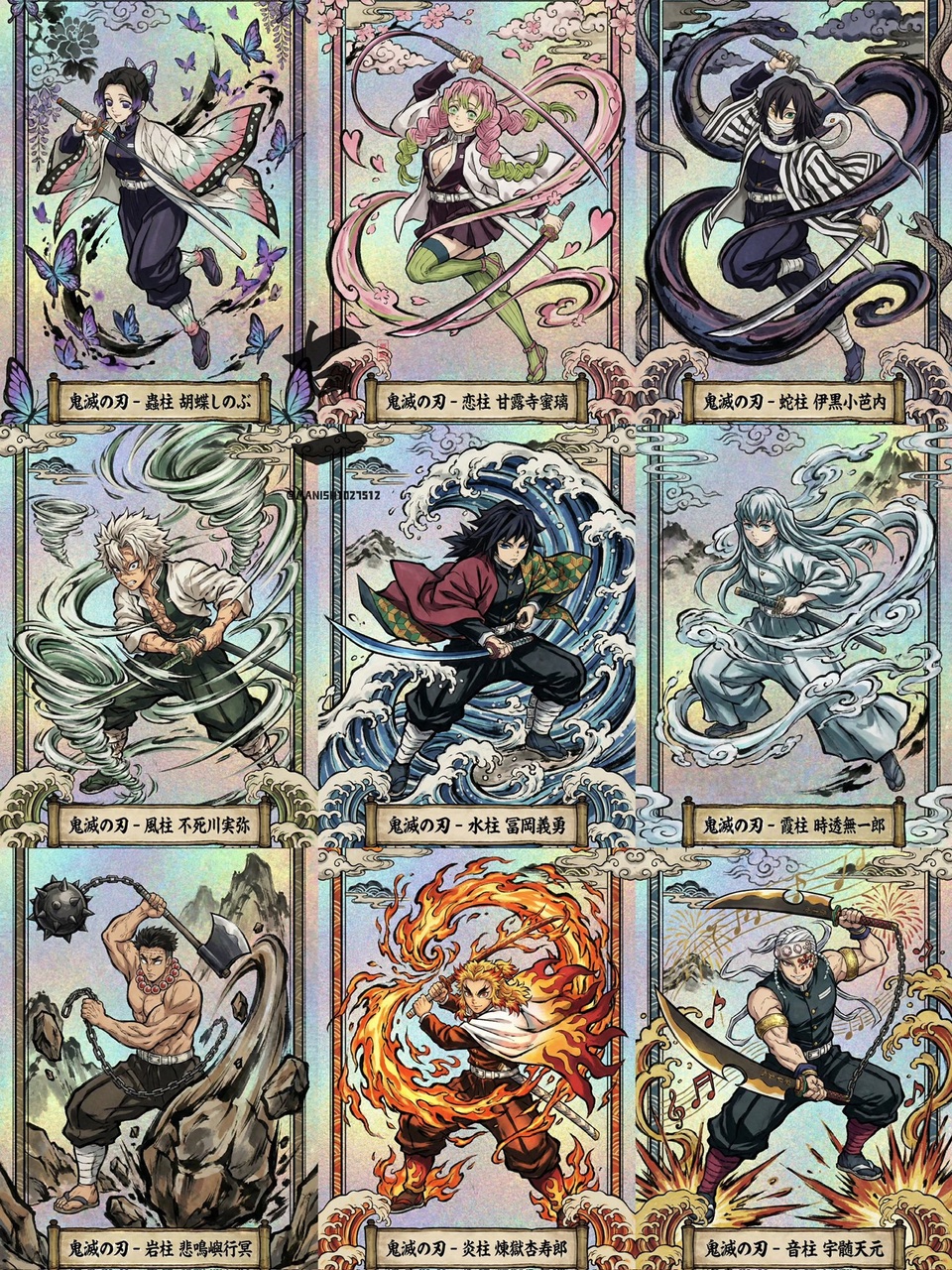
GPT Image 2 是 GPTImage2 用于文生图和图生图编辑的图像生成模型,擅长三件事:在画面里生成清晰可读的文字(包括中日韩)、同一角色在多次生成中保持一致、以及基于自然语言指令编辑图片。本文覆盖最常见的两种使用方式,并给你一组可以直接打开、改几个参数就能复用的 Prompt 模板——不用从空白输入框开始。
一句话总结
想自己快速试创意 —— 直接在 ChatGPT 里对话生图。
想让访客在自己的网站上直接体验 —— 做一个站内生成器入口 ,用 URL 预填 Prompt。
- 不要从空白开始 —— 挑下面已经验证过的 Prompt,改几个变量就是新作品。
工作流对比:
| GPT Image 2 工作流 | 最适合 | 主要限制 | 下一步 |
|---|---|---|---|
| ChatGPT 对话生图 | 个人快速试稿和测试 Prompt 思路 | 难复用、难追踪,也难变成产品流量 | 保存已经跑通的 Prompt |
| GPTImage2 生成器页 | 站内流量、Prompt 模板和转化路径 | 需要明确的入口和示例 | 把读者带到 Prompt 或生成器 URL |
| 提示词库复用 | 知道想做什么但不知道怎么写的人 | 需要足够多的案例可搜索 | 从已验证的 Prompt 卡片开始 |
GPT Image 2 真正擅长什么
GPT Image 2 和之前一代模型的差距集中在三件具体的能力上:图中文字清晰(中日韩都行)、多次生成里角色保持一致、一次支持最多 14 张参考图做图生图。这意味着你能写出更具体的 Prompt,比如"同一个角色、不同服装、不同光线"这种要求可以稳定复现。
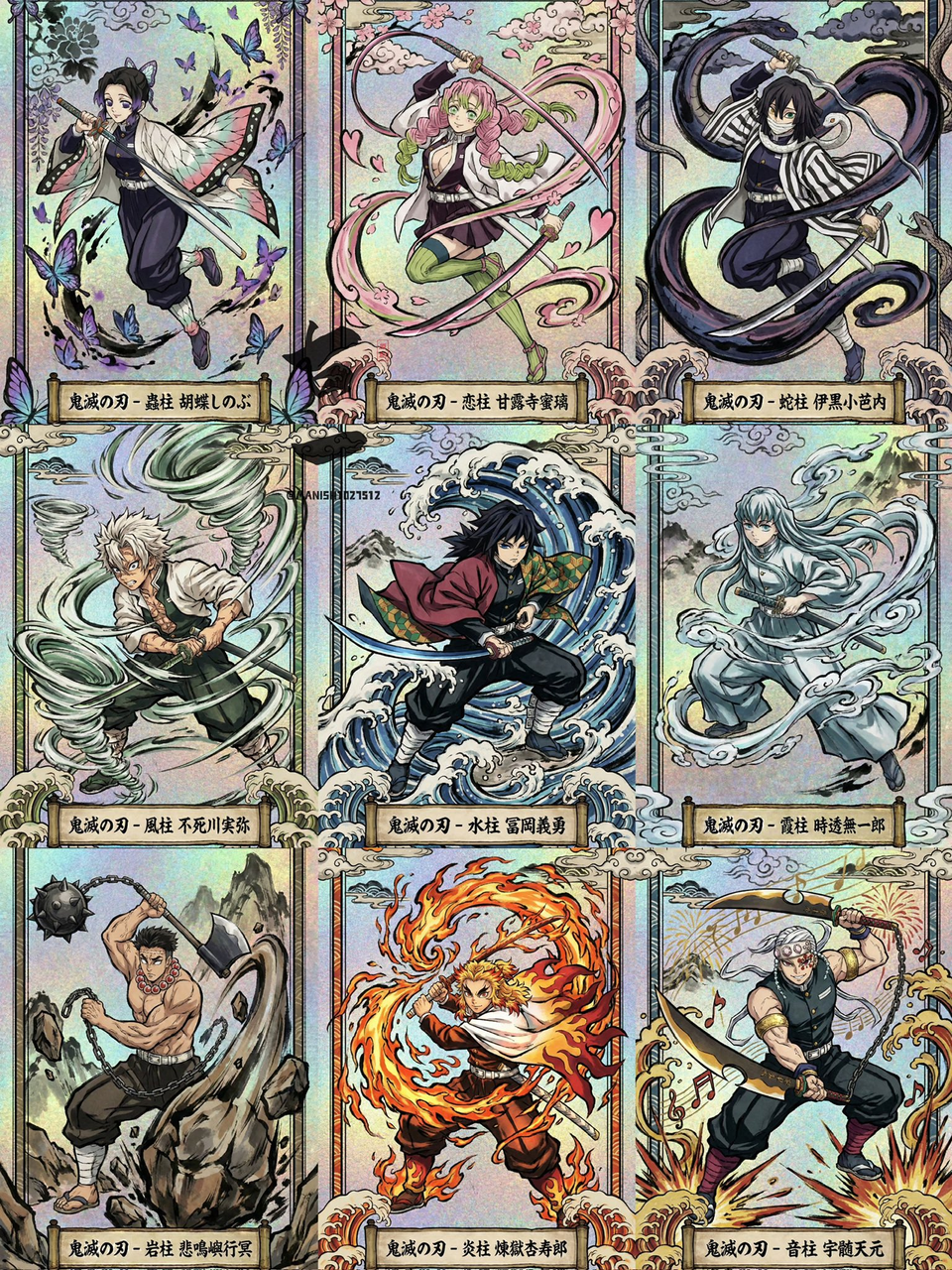
这会改变你写 Prompt 的方式。不再是一次性写"一张好看的人像",而是写一个带可替换槽位的模板。下面这张浮世绘卡牌就是这个思路——把角色名、招式、视觉特效换掉,就是一张同样风格下的全新卡牌。
浮世绘收藏卡牌
日式浮世绘 + 全息箔光效果。Prompt 本身是带 {角色}、{招式}、{视觉特效} 槽位的模板——改三个词就是同风格的新卡牌。
Open prompt方法一:在 ChatGPT 里直接对话生图
这是最快的个人工作流。打开 ChatGPT,描述你想要的图,然后继续追问改动,直到满意为止。不需要部署任何东西。
适合的场景:
- 一个想法边聊边改,用自然语言迭代。
- 自己用几张图,不考虑发布或规模化。
- 验证某个 Prompt 思路能不能走通,再决定要不要正式用。
起始消息示例:
一张磨砂陶瓷咖啡杯的产品图,木桌,柔和晨光,杂志质感,浅景深。然后继续迭代:"杯子换成深蓝色"、"从上往下拍"、"左边加一个牛角包"。ChatGPT 会保留上下文,所以每一轮都是在之前的图上继续改。
这种方式的天花板是:没有任何东西能复用。所有图都在一个私密对话里。如果你希望把用户、流量、转化沉淀下来,就需要方法二。
方法二:把生成器放到自己的网站里
如果你在做产品、博客或落地页,把生成入口放在自己的域名上。最简的版本是一个按钮,指向一个已经预填好 Prompt 的生成器页——读者一键进入工具,已经在创作中途,而不是在看"介绍"。
URL 模式长这样:
<a
  href="/ai-image-generator?prompt=%E4%B8%80%E5%BC%A0%E7%A3%A8%E7%A0%82%E9%99%B6%E7%93%B7%E5%92%96%E5%95%A1%E6%9D%AF"
>
  立即生图
</a>
这样做的价值:用户停留在你的产品体验里,你的页面可以承接注册、使用、付费,网站上的每一篇文章都变成真正的产品入口,而不是只能读一遍就走的解说文。
下面这张卡就是这个模式的现场——点击后会打开该 Prompt 的详情页,带有完整 Prompt 文本和"立即在 GPT Image 2 里使用"按钮。
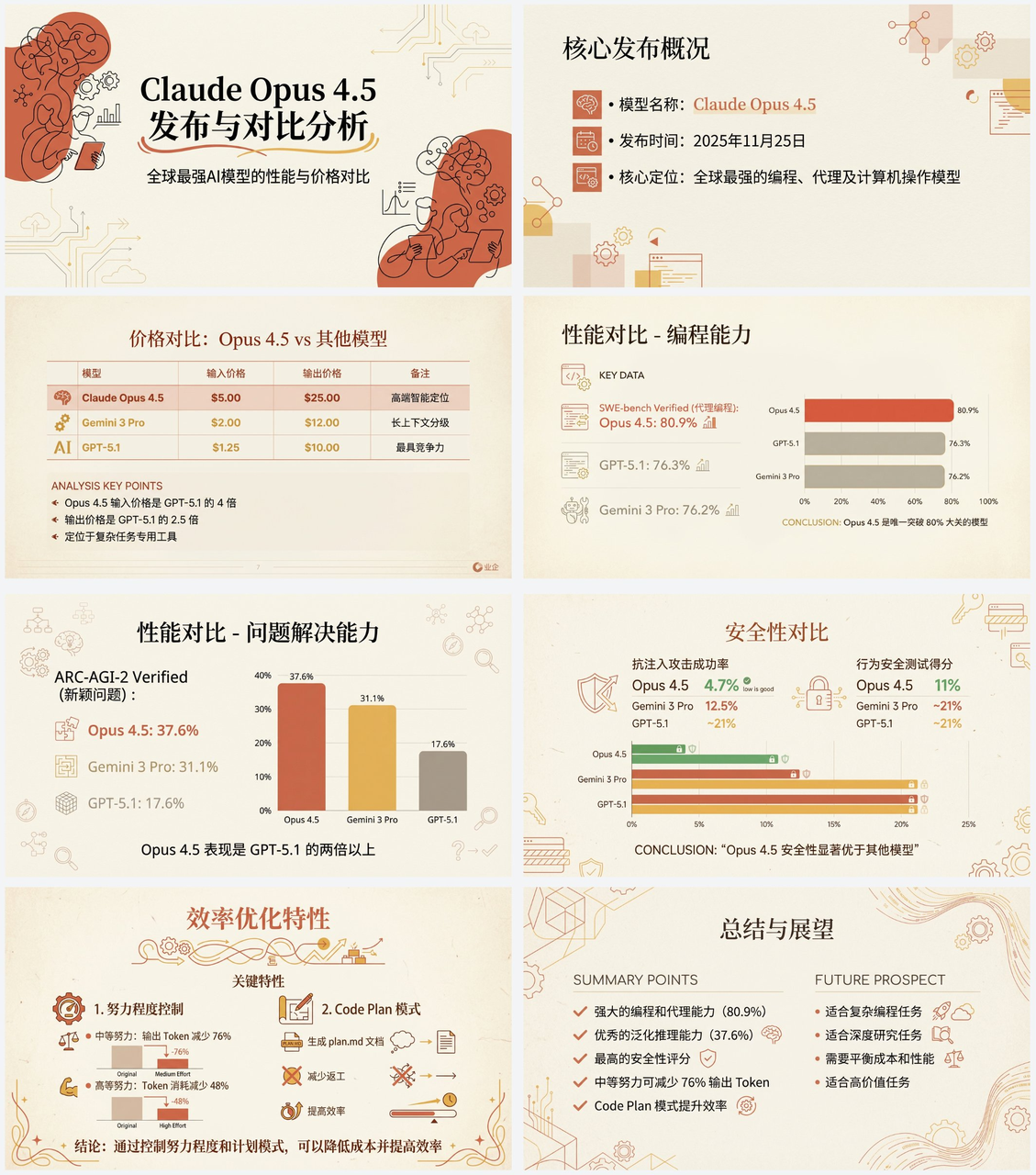
Claude 风格:文章一键转 PPT
把一篇长文转成温暖学术风的演示幻灯片。适合向访客展示模型除了图片之外还能做什么。
Open prompt不要从空白 Prompt 开始——复用已经验证过的
新用户在 AI 图片模型上放弃的最大原因从来不是画面质量,而是空白 Prompt 框——你知道自己想要"好看的东西",但不知道具体哪几个词能拼出一张好图。办法是:从已经被证明有效的 Prompt 开始,只改你关心的那几个变量。
下面再放两条风格差异很大的 Prompt。每张卡都链接到完整 Prompt 文本和示例图。
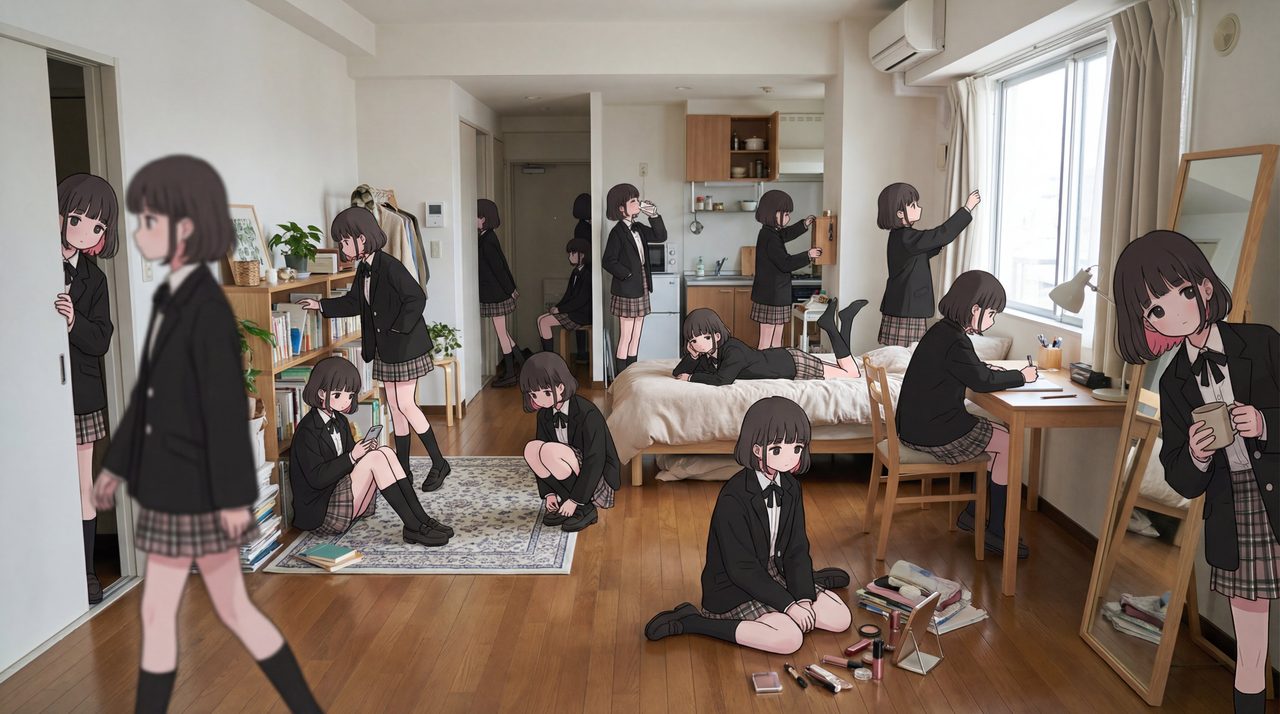
角色克隆 — 东京单身公寓
同一个角色的 30 个分身同时出现在一个房间里。展示模型在密集构图下的角色一致性。
Open prompt
GPS 坐标 + 日期 生成图
给定经纬度和时间戳,模型渲染那个地点在那个时间点合理的历史场景。
Open prompt常见问题
GPT Image 2 支持在图里生成中文/日文吗? 支持。GPT Image 2 在图内文字上比较强,包括中文、日文、韩文这类 CJK 字符。你仍然需要在 Prompt 里写清楚准确文字,并尽量让版式简单。短标题、包装标签、卡牌文字和海报主标题,通常比大段文字更稳定。
生成的图片可以商用吗? 可以。GPTImage2 的输出面向无水印商用场景,可以用于社媒图、产品样机、博客配图、广告草图和客户方案。不过仍然要避免侵犯商标、公众人物肖像或受版权保护的角色。批量生成前,建议先看价格页估算单张图 credits 成本。
一张图多久能生成好? 多数 GPT Image 2 图片大约需要 15-60 秒,具体取决于画质、参考图数量和当前服务延迟。测试 Prompt 时可以先用 HD 草图,等构图、文字和主体都接近目标后,再切到更高分辨率,避免浪费 credits。
是不是 Prompt 越长效果越好? 不是。短而具体的 Prompt 往往比长而模糊的更好。好的 Prompt 会明确主体、输出格式、视觉风格、光线、构图、文字和限制条件。如果结果已经接近目标,最好每次只改一个变量,而不是整段重写。
GPT Image 2 和 DALL·E 3 / Gemini Imagen 的区别? GPT Image 2 更适合图内文字、角色一致性和参考图转换。DALL·E 3 在 ChatGPT 里做快速草图很顺手,Imagen 的通用写实度也有竞争力。如果你的目标是让用户在网站内搜索 Prompt、点击示例并直接生成,GPTImage2 的闭环更完整。
从一条已经验证过的 Prompt 开始
让 GPT Image 2 真正好用的最快路径:从上面任意一条 Prompt 打开详情页,改几个你在意的变量,直接生成。整个循环就这么短——比从空白开始写 Prompt 快得多。